 SongPerformance
Comment utiliser SongPerformance
Chaque fonction, pas à pas. Les mots en jaune sont les boutons de l’application.
Pour commencer
Copiez vos chansons sur la tablette, par exemple dans Documents/Chansons. Les sous-dossiers vont très bien, et les paroles et les playbacks peuvent être dans des dossiers différents.
Ouvrez SongPerformance, appuyez sur Choisir le dossier et choisissez ce dossier.
D’autres dossiers (les playbacks dans Music, une carte SD) : Réglages → Ajouter un dossier. La recherche les couvre tous.
Les fichiers nouveaux ou modifiés sont trouvés à chaque ouverture de l’application ; seuls ceux-là sont relus.
Trouver une chanson
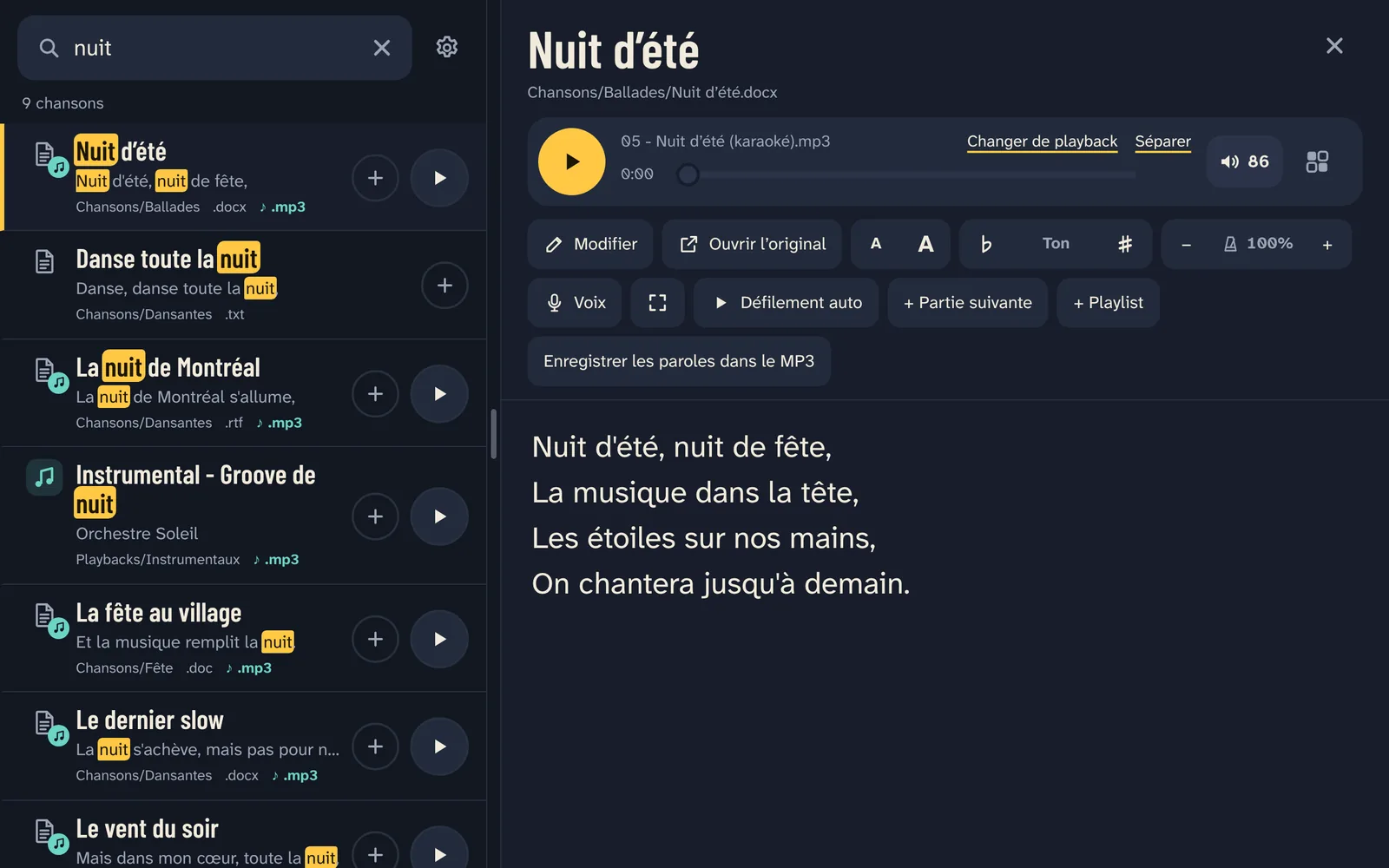
Tapez quelques mots du titre ou de n’importe quel vers. L’ordre des mots, les majuscules et les accents ne comptent pas, et les petites fautes trouvent quand même la chanson. Entrée ouvre le premier résultat.
Sans recherche, la liste montre vos dossiers comme un gestionnaire de fichiers (Dossiers) ou toutes vos chansons de A à Z (A–Z).
Les paroles avec le playback
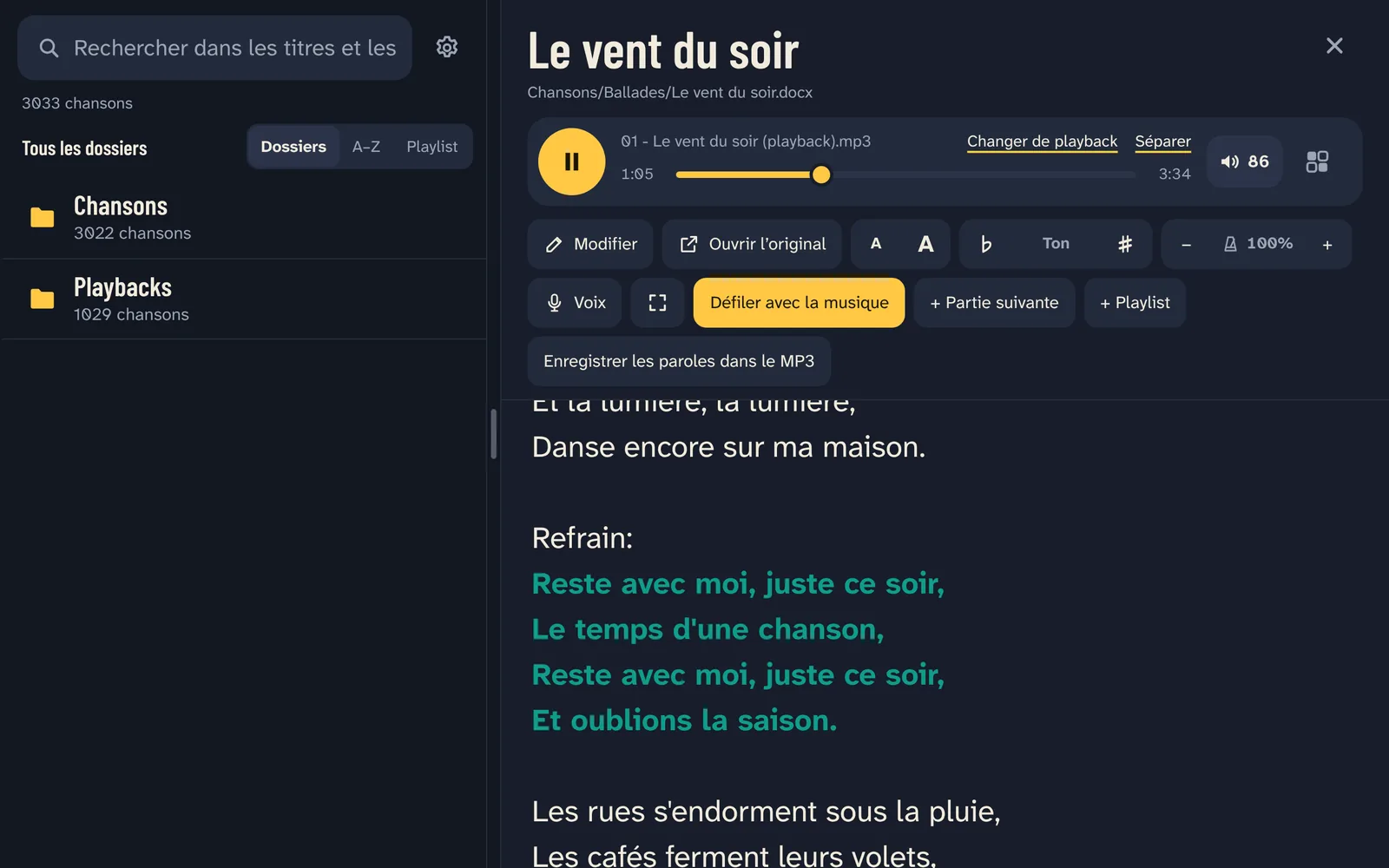
Un fichier de paroles et un playback du même nom vont ensemble : « 02 - Le vent du soir (playback).mp3 » joue avec « Le vent du soir.docx ». Le bouton ▶ à côté d’une chanson lance le playback et ouvre les paroles.
Défiler avec la musique : les paroles suivent la musique. Défilement auto les fait défiler à la vitesse que vous choisissez. Le bouton plein écran montre les paroles seules, avec une petite barre pour mettre en pause, passer et faire défiler. A A ou deux doigts changent la taille des lettres ; deux doigts déplacent aussi les paroles où vous voulez.
La musique continue en arrière-plan, avec les commandes sur l’écran verrouillé et dans les notifications. Les pédales tourne-page et les claviers font défiler les paroles.
Lier les paroles et les playbacks
Des noms différents ? Ouvrez les paroles pendant que leur playback joue et appuyez sur Lier à …. Changer de playback choisit un autre playback, Ajouter un playback en donne un à une chanson qui n’en a pas, et Séparer sépare les paroles qui appartiennent à une autre chanson.
Enregistrer les paroles dans le MP3 écrit les paroles dans le fichier MP3 lui-même, pour que les autres lecteurs les affichent aussi. Des paroles trouvées sur internet : sélectionnez-les dans le navigateur et partagez-les vers SongPerformance ; elles sont enregistrées à côté du playback en cours. Un playback sans paroles propose aussi Coller les paroles.
Les liens sont aussi gardés dans votre dossier de chansons, ils le suivent donc sur une autre tablette.
Ton et vitesse
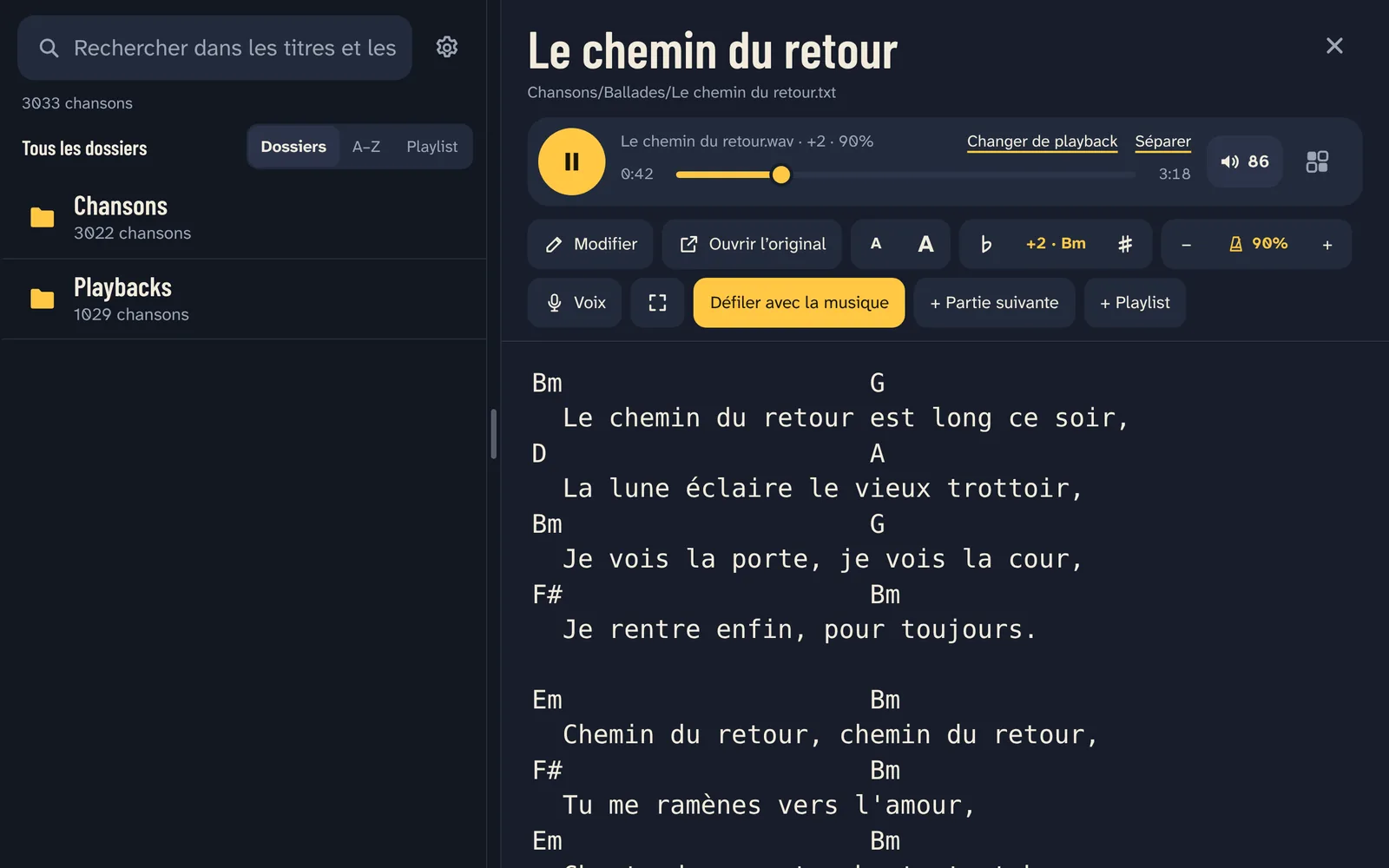
♭ et ♯ déplacent le playback d’un demi-ton à la fois, jusqu’à une octave. Vitesse le joue de 50 % à 150 % sans changer son ton. Le changement s’entend en une demi-seconde, là où en est la chanson.
Les grilles d’accords suivent : les accords restent au-dessus de leurs mots et s’écrivent comme le nouveau ton les écrit (Bb en F, A# en F# ; H dans les chansons allemandes, Do Ré Mi en solfège). Touchez le ton pour revenir à l’original.
Le retrait de la voix par IA
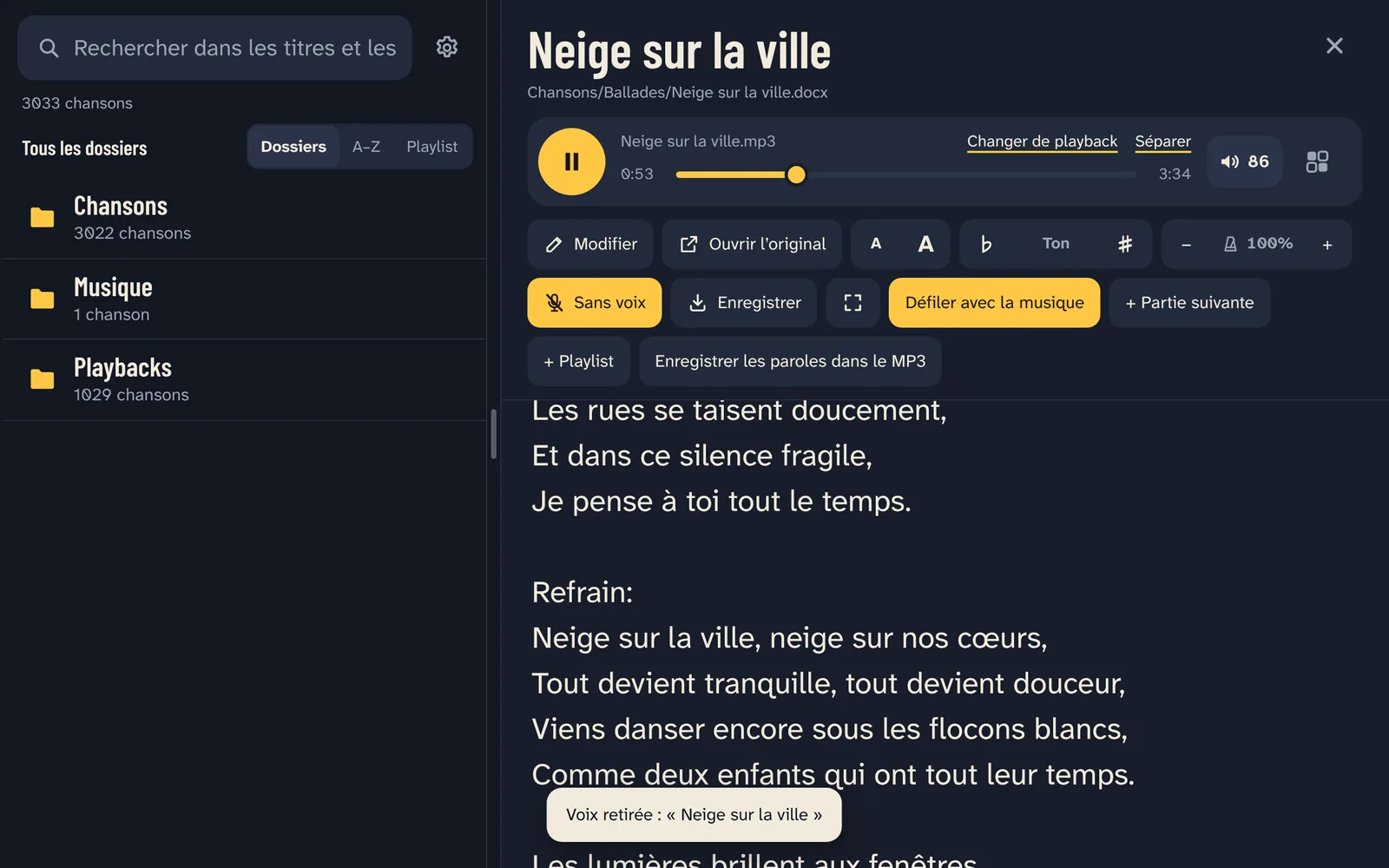
Voix, à côté du ton et de la vitesse, retire la voix du playback de la chanson, sur la tablette, sans internet. La première fois prend quelques minutes par chanson : une ligne sous le bouton montre l’avancement, et pendant ce temps vous pouvez continuer à jouer ou quitter l’application.
Ensuite, Sans voix et Voix basculent tout de suite, au même endroit, dans n’importe quel ton et à n’importe quelle vitesse. Enregistrer garde une copie du playback sans voix là où vous voulez.
Réglages → Chansons sans voix indique la place qu’elles prennent, avec Les enregistrer toutes… et Les supprimer.
Playlists et boutons rapides
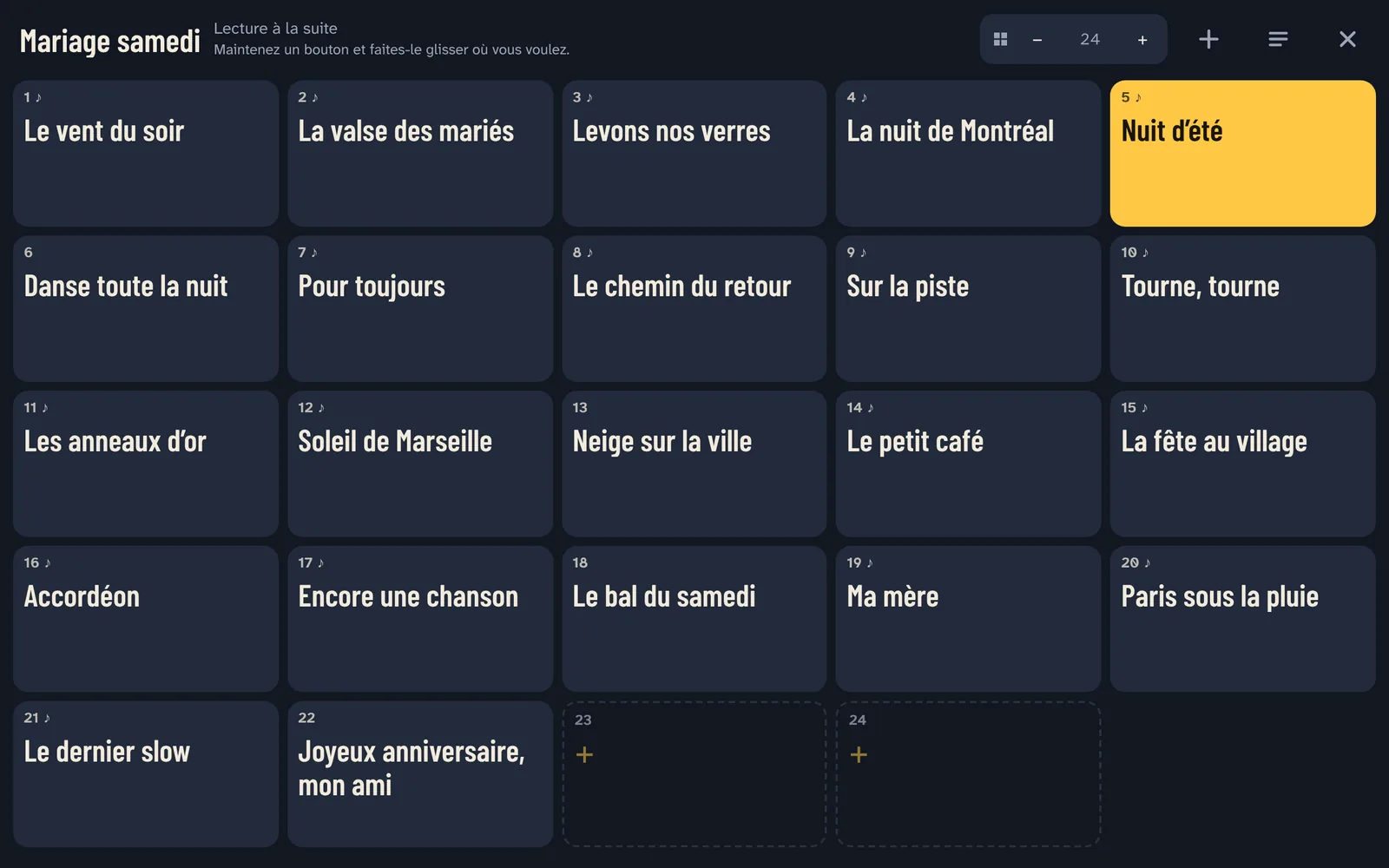
+ à côté de n’importe quelle chanson l’ajoute à la playlist (un appui long la place juste après la chanson en cours). Playlist montre la liste : faites glisser ≡ pour changer l’ordre, × retire une chanson, une touche la lance avec ses paroles.
Boutons rapides transforment la playlist en grands boutons : une touche lance une chanson ; maintenez un bouton et glissez-le où vous voulez ; − et + rendent les boutons plus grands ou plus petits.
Mode de lecture : Arrêt après chaque chanson (la chanson suivante attend, prête), Lecture à la suite, Répéter la chanson ou Répéter la playlist. Précédent et suivant fonctionnent sur le lecteur, l’écran verrouillé, les écouteurs, et avec la pédale à la fin des paroles.
Samples
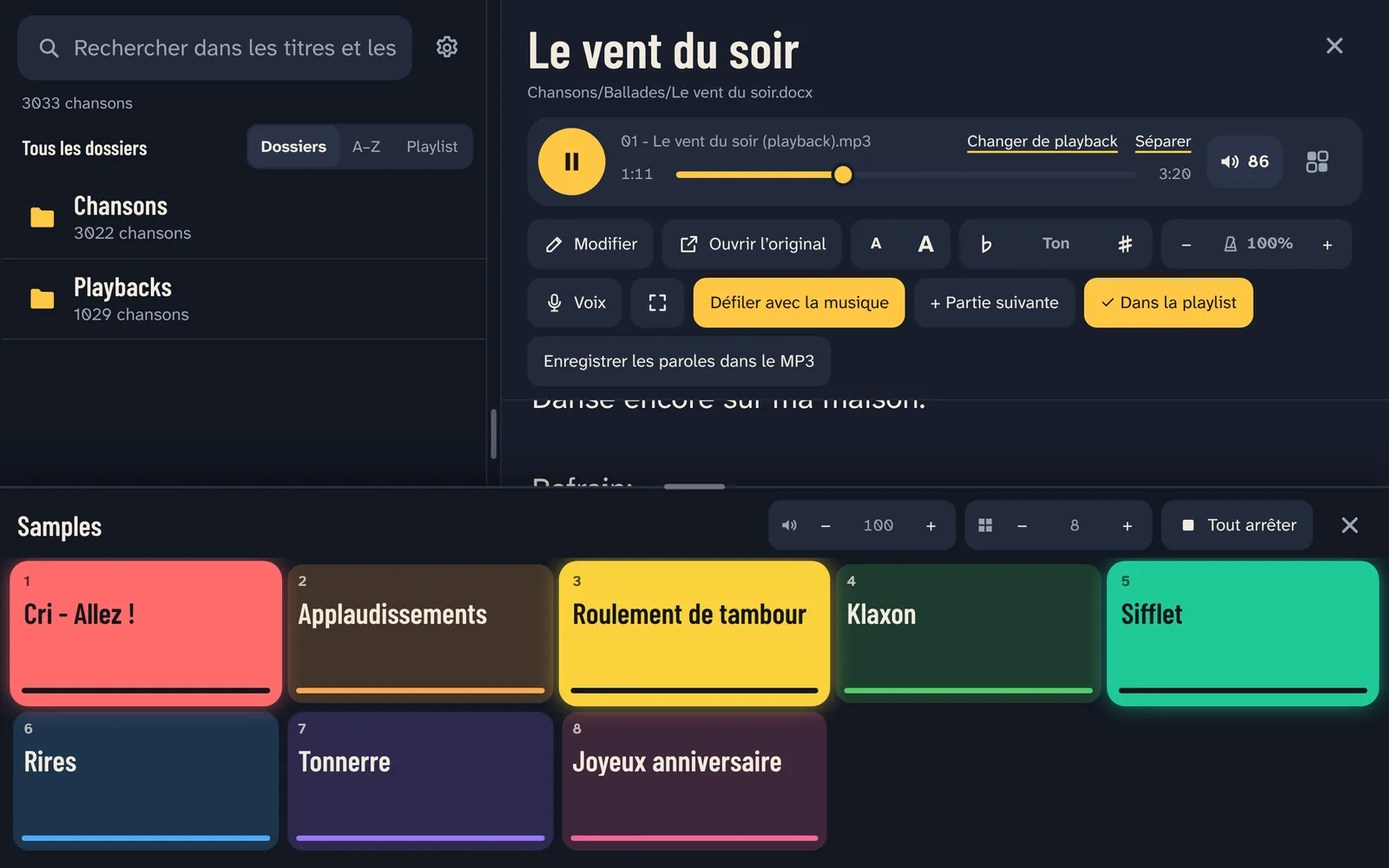
Des pads pour n’importe quel son (cris, effets, un jingle) qui jouent par-dessus le playback, plusieurs à la fois. Chaque touche relance le son depuis le début ; Tout arrêter les coupe.
Les samples ont leur propre volume, et chaque pad le sien : faites glisser la fine barre en bas du pad. Tirez le bord supérieur de la fenêtre pour l’agrandir ou la réduire.
Deux fenêtres et medleys
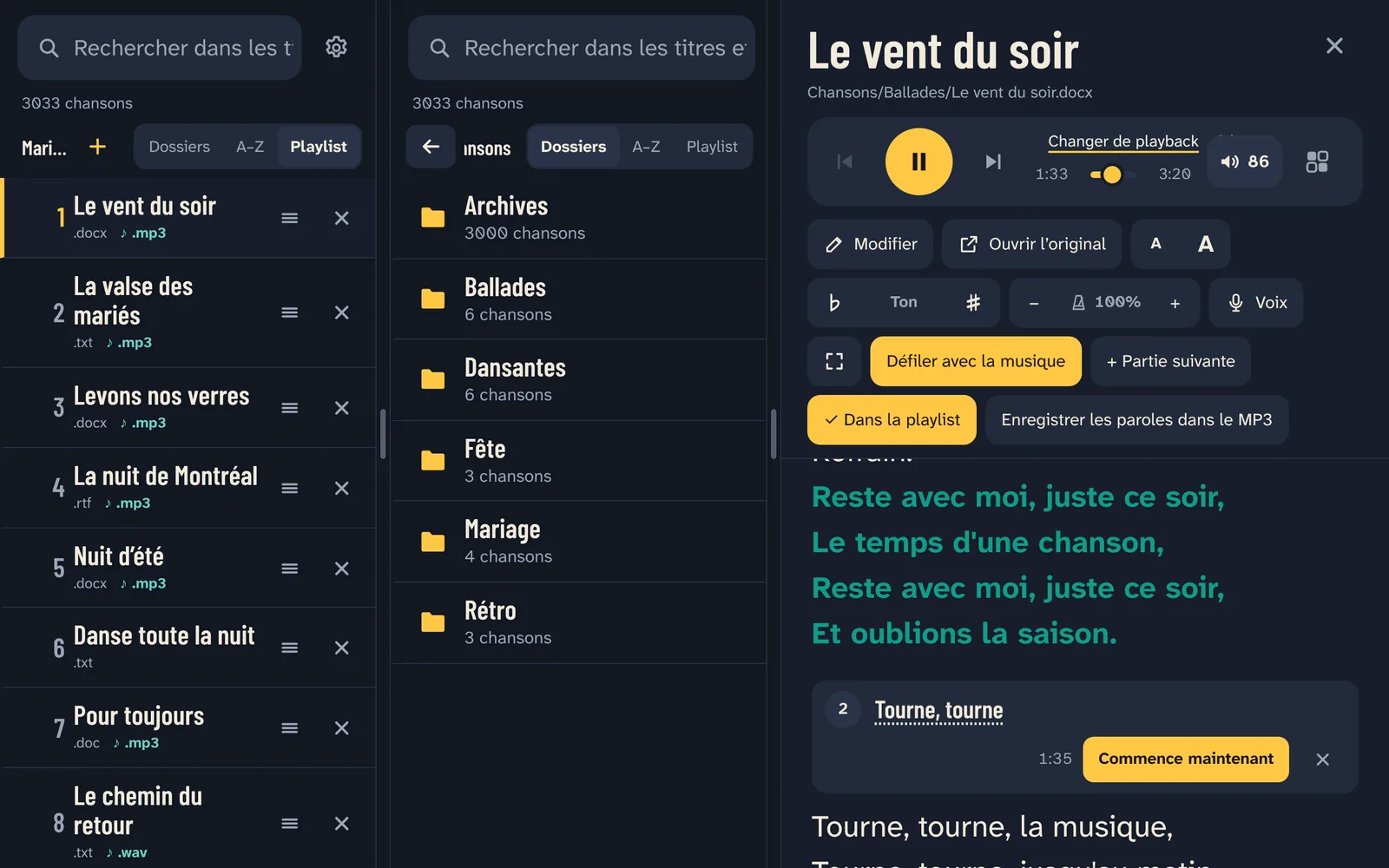
Réglages → Listes de chansons → Deux fenêtres : deux listes, chacune avec sa recherche et son dossier. Jouez depuis l’une pendant que vous préparez les chansons dans l’autre. Tirez les bordures pour les élargir ou les rétrécir.
Un medley (un playback, plusieurs chansons) : ouvrez la chanson et appuyez sur + Partie suivante pour ajouter les paroles de la chanson suivante. Pendant que le playback joue, Commence maintenant marque le début de cette partie. Les paroles suivent ensuite la partie en cours.
Partitions et grilles d’accords
Un PDF sans texte (une partition, un scan) s’ouvre en pages, et les photos de partitions (.jpg, .png) sont aussi des chansons. A A ou deux doigts agrandissent ou réduisent les pages ; Page entière affiche une page entière ; Pages sombres les passe en blanc sur noir pour une scène sombre ; la pédale tourne les pages.
Un PDF avec du texte affiche ses mots (et on peut y chercher) ; Pages montre plutôt ses pages d’origine. Une partition avec un playback du même nom joue avec lui, et ses pages suivent la musique.
Corriger les paroles
Modifier ouvre les mots de la chanson en texte. Enregistrer les écrit dans le même fichier, et un fichier Word garde son apparence. Enregistrer sous… crée un nouveau fichier à côté, et le playback le suit. La version précédente est gardée dans l’application : Annuler, dans le message.
Réglages
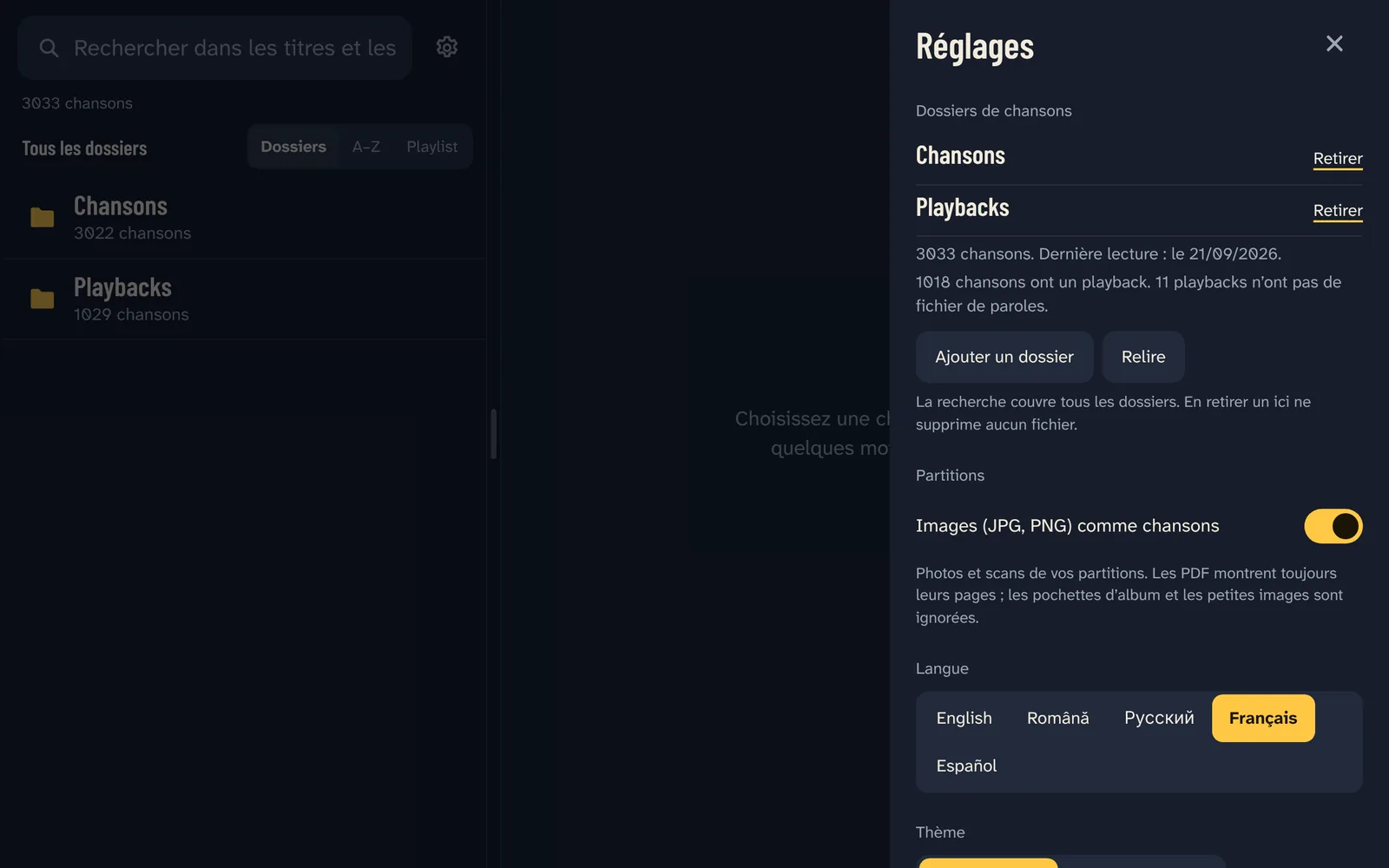
Fondu entre les chansons : une chanson lancée pendant qu’une autre joue s’enchaîne en fondu (désactivé, ou de 1 à 10 secondes). Les boutons de volume avancent d’un point : les boutons de volume de la tablette règlent le volume de l’application point par point.
Et aussi : Police des paroles et Taille des paroles, Thème, Langue, Garder l’écran allumé tant que l’application est ouverte, Titre de la chanson au-dessus du lecteur et Afficher les chansons ouvertes récemment.
Lite et Full
Les 7 premiers jours incluent tout. Ensuite, vous choisissez :
Lite ($19.99) : Retrouver vos chansons, paroles qui défilent avec la musique, playbacks, une playlist.
Full ($49.99) : Tout ce qu’offre Lite, plus : retrait de la voix par IA, ton et vitesse, boutons rapides, playlists illimitées, samples, deux fenêtres et medleys, partitions, modification des paroles.
Dans Lite, ce qu’ajoute Full garde sa place, avec un petit cadenas. Réglages → Votre version indique votre version, avec le passage à Full ($29.99).